在 《使用mpvue快速构建一个小程序》学习了怎么搭建一个小程序,下来我们就要看看小程序的基本配置。
项目配置
app.json是项目的全局配置,包含了小程序页面的页面文件路径,全局窗口样式,底部菜单以及一些其他配置,官方文档介绍。
注意的是我们写的每一个页面都需要在app.json文件中指定,不然就无法运行项目。下面代码配置了项目的页面路径、导航栏样式和标题、底部菜单。
{// 指定所有页面地址"pages": ["pages/index/main","pages/user/main"],// 导航栏样式和标题"window": {"backgroundTextStyle": "light","navigationBarBackgroundColor": "#fff","navigationBarTitleText": "代码汇","navigationBarTextStyle": "black"},// 底部菜单名称和图标"tabBar": {"color": "#999999","selectedColor": "#1AAD16","backgroundColor": "#ffffff","borderStyle": "white","list": [{"pagePath": "pages/index/main","text": "首页","iconPath": "static/images/home.png","selectedIconPath": "static/images/home-sel.png"},{"pagePath": "pages/user/main","text": "我的","iconPath": "static/images/mine.png","selectedIconPath": "static/images/mine-sel.png"}]}}
一般pages中第一个路径会被当做首页,指定首页方法
{"pages": ["pages/user/main","^pages/index/main"]}
全局引入样式文件
因本人比较懒,这里直接引入第三方UI库,这里使用 mpvue 框架重写的WeUI。 mpvue-weui
下载weui.css文件放到static目录下面,然后在src\main.js中引入
import '../static/css/weui.css'
设置保存自动编译
打开开发者工具的设置》编辑设置,勾选保存时自动编译小程序,这样每次打包项目就不用在微信开发者工具进行编译了。然后在控制台运行我们的项目npm run dev,就可以看到效果了: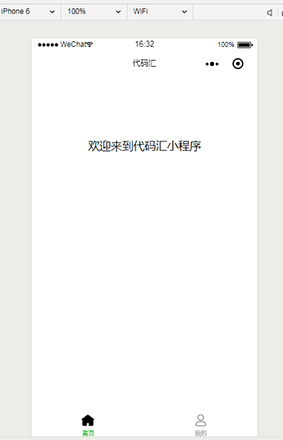
其他地方配置的方法
上面说的src\app.json可以进行项目的全局配置,当然也可以在src\main.js中进行配置:
export default {config: {pages: [],window: {}}}
在pages部分的配置
pages├── index│ ├──index.vue│ ├──main.js│ └──main.json
main.json和main.js中和全局配置方法一样。在页面文件若想动态配置标题方法,可以使用
wx.setNavigationBarTitle({title: '当前页面标题'})
扫码体验小程序